こんにちは! ベトナム夜遊び大好きおじさん、ベト迷人です。
ベトナム夜遊び旅行でおすすめなのが、配車アプリ「Grab(グラブ)」です。
市内に点在する夜遊びスポットへ出向くさいはもちろん、空港から市内へ、市内から空港への移動にもタクシーやバイタク(バイクタクシー)は必須。
しかしベトナムではぼったくりが多く、外国人と分かるや法外な料金を請求してくることも少なくありません。
そこでぜひとも使いたいのが、Grabです。
Grabでは適正価格でタクシーやバイタクを呼ぶことができ、乗車前に決まった料金以上払う必要がないので、ぼったくりがありません。
また夜遊びで夜遅くなったり、人気がない場所でも車を呼べるので超便利 ♪
ここでは、Grabの登録方法とベトナムでの使い方を解説します。

Vietnamobile ベトナムプリペイドSIM
ベトナムでGrabを使うにはスマホがネット接続していなければなりません。ベトナムで使えるSIMカードでおすすめは「Vietnamobile ベトナムプリペイドSIM」。このSIMカードは日本のAmazonで買えるのでベトナムの空港に着いたらすぐ使えます!しかも500円台で買えて20日間使える高コスパ!
1.Grab(グラブ)とは

Grab(グラブ)とはシンガポールに拠点を置く配車アプリで、マレーシアやタイ、インドネシア、ミャンマー、カンボジアなど東南アジアで配送サービスを展開しています。
Grabはスマホのアプリで使い、タクシーやバイタク(バイクタクシー)を呼び寄せて目的地まで行くことができます。
2.Grabのメリット・デメリット

Grabのメリット・デメリットは、次のようになります。
■メリット
- ぼったくりがない
- 目的地を伝える必要がない
- 現在地にタクシー&バイタクを呼べる
- クレジットカード払いができる
■デメリット
- ドライバーとの合流が難しいことがある
- Grabの地図はGoogleマップと違う
- ネット環境がないと使えない
以下、解説します。
1.メリット
1.ぼったくりがない
ベトナムは「ぼったくり大国」と言われるくらい、ぼったくりが多いです。
とくにタクシーやバイタクに、その傾向が顕著のように感じます。
Grabは乗車する前に料金が確定しており、しかも適正価格なのでぼったくりに遭うことがありません。
確定した料金以上支払う必要がないのです。
ほとんどの場合、流しのタクシーやバイタクに乗るより安いです。
2.目的地を伝える必要がない
普通にタクシーやバイタクに乗るとき、ベトナム語や英語で目的地を伝えるのが難しいことがあります。
スマホの地図やメモを見せたりして、ドライバーに分かってもらう苦労が生じます。
その点Grabではアプリで目的地を設定できますし、配車を予約した時点でドライバーにも目的地は分かっています。
乗車の際に、ドライバーに目的地を説明する必要がありません。
3.現在地にタクシー&バイタクを呼べる
夜遊びをしていて夜遅くなったり辺鄙な場所にいたりすると、タクシーやバイタクが近くにいないことがあります。
そんな時でもGrabを使えば、タクシーやバイタクを呼び寄せることができます。
4.クレジットカード払いができる
普通にバイタクに乗る場合クレジットカード払いはほとんど無理ですが、Grabを使えば可能です。
カード払いにしたい場合、事前にGrabアプリにカードを登録する必要があります。
2.デメリット
1.ドライバーとの合流が難しいことがある
人や車が多い場所だとドライバーに見つけてもらえないことがあり、またこちらからもどれが自分の呼んだ車か分からないことがあります。
一定時間内に乗車できないとペナルティが生じ、次のGrab利用時にペナルティ料が上乗せされます。
ですので、ドライバーと合流できるよう手を尽くす必要があります。
たとえば、次のような方策を打ちます。
- ドライバーに見つけてもらいやすい場所をピックアップポイント(乗車場所)にする
- アプリに表示されたドライバーの車のナンバーから車を探す
- アプリ上のドライバーとのチャット欄に自撮り写真を送る
詳細は「Grabの使い方」で解説します。
2.Grabの地図はGoogleマップと違う
Grabの地図は、Googleマップと違います。
場所を調べるさいに、Googleマップを使うことってありますよね。
ただGoogleマップで調べた場所の名称がGrabの地図と違っていることが多々あり、Grabで目的地を決めるさい「ここが行きたい場所で合っているのか」迷うことがあります。
Grabで目的地を設定する際はGrabアプリの地図を見つつ、Googleマップと比較し確認しなければならないことがあります。
3.ネット環境がないと使えない
Grabはスマホアプリなので、ネット環境がないと使えません。
スマホをネットに接続するために、ベトナムのSIMカードかWiFiレンタルが必要になります。
SIMカードはベトナムの空港でも買えますが、日本で買うこともできます。
日本で買えるSIMカードでおすすめは、Amazonで買える「Vietnamobile ベトナムプリペイドSIM」です。

1.Grabの登録方法

1.Grabの登録に必要なもの
Grabの登録にあたって必要なものは、以下の2点です。
- スマホ
- 携帯電話番号
登録の際にSMS認証が必要になります。
つまり電話番号付きのSIMカードが必要です。
ベトナムで電話番号付きのSIMを買う予定ならベトナムでも登録できますが、そうでないなら電話番号が使える日本で登録を済ませてください。
2.Grabアプリのダウンロード
まずGrabのアプリをダウンロードします。


以下iPhoneで解説しますが、Androidでも基本的に同じです。
3.SMS認証と名前の入力
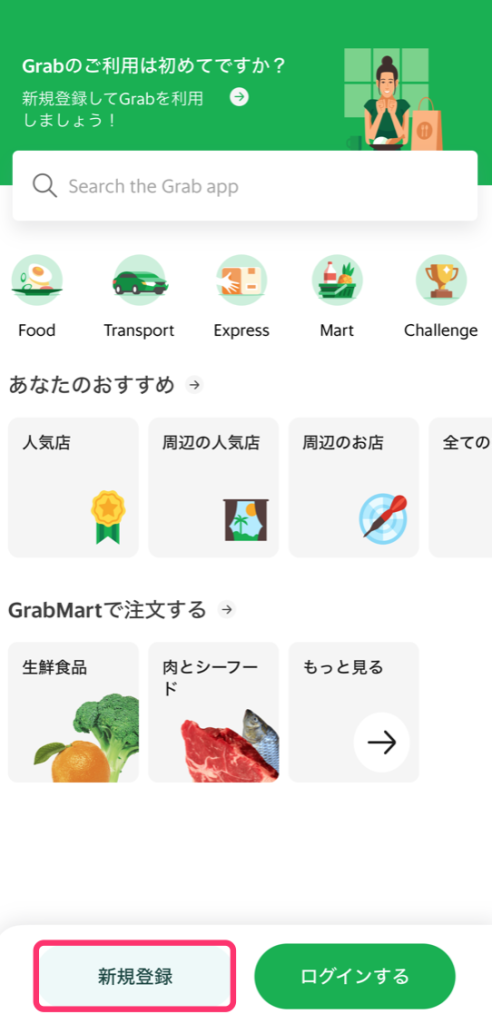
Grabアプリをインストールしたら、さっそく開きましょう。
「新規登録」をタップすると、電話番号の入力画面になります。
SMS認証が必要になりますので、携帯電話番号を入力し「次」をタップしてください。
下の画像のように、携帯電話番号の最初の「0」は不要です。
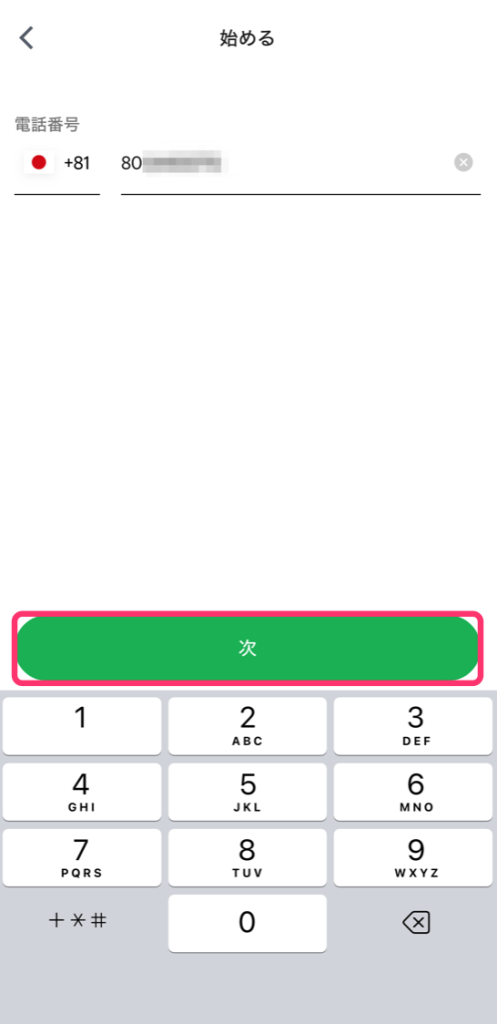
「+81」は日本の国番号です。
もし国番号が日本でなかったら、国番号のところをタップすると国を選ぶことができます。
上で入力した電話番号にSMSが送られてきますので、そこに記された6桁の番号を入力してください。
すると次に、名前を入力する画面になります。
私はベトナム人にも読めるように、アルファベットで名前を入力しました。


下の画像のようにトップページに変われば、アカウントの登録はできたことになります。

アカウントの登録ができたら、さっそくGrabを使ってみましょう ♪
2.Grabの使い方

ベトナムでGrabを使うにあたって、まず必要なものがあります。
1.Grabの利用に必要なもの
Grabを使うには、以下の2点が必要です。
- スマホ
- ベトナムのSIMカード
Grabアプリを使うには、スマホがネット接続されていなければなりません。
ですので、ベトナムで使えるSIMカードが必要になります。
SIMカードは日本のネットでも買えますし、ベトナムの空港でも買えるので、忘れずに用意しておきましょう。
ベトナムのSIMカードを使うには、スマホがSIMフリーである必要があります。
2.行先の設定
ベトナムでのGrabの使い方を、画像付きで見ていきます。
具体例として「ホーチミンのブイビエン通りからサイゴン中央郵便局まで」行きます。
まず行先の設定です。
トップページの「Bike」か「Car」をタップしてください。
車種は後から選べますので、ここではどちらでも大丈夫です。
次に「輸送」というページになるので(日本語が少し変ですが)、「どこへ?」をタップしてください。
「どこへ」の下に候補が上がるので、行先が候補のなかにあるならそこから選んでもOKです。


次に行先設定のページになります。
「どこへ?」に英語で入力しますが、行先の名称全部を入力しなくても、一部を入力すれば候補が上がってきます。
サイゴン中央郵便局は「Saigon Central Post Office」ですが、下の画像のように「post」と入力するとすぐ下に出ました。
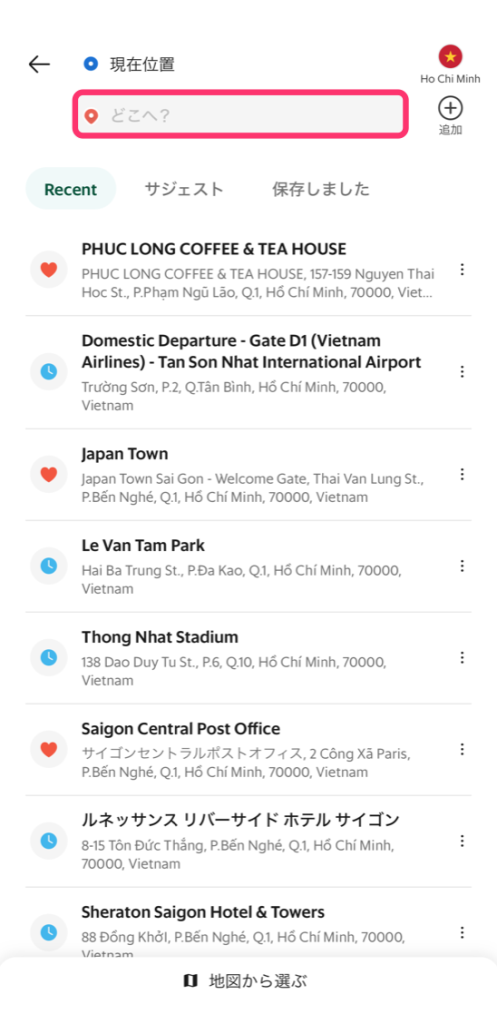

注意点として、GoogleマップとGrabの地図では場所の名前が違う場合があります。
その場合いったん行先を決定してから、そのあと表示される地図で行先が正しいか再確認する必要があります。
行先は地図から選ぶこともできます。
下の画像のように、画面下の「地図から選ぶ」をタップすると地図が開きます。


Grabには場所を保存できるので、その保存したリストから行先を選ぶこともできます。
「どこへ?」の下の「保存しました」をタップすると、保存したリストを呼び出せます。


場所を保存するやり方は、あとで解説します。
このようにして行先を決定したら、次はピックアップポイントの設定です。
3.ピックアップポイントの設定
ピックアップポイント(バイクorタクシーに乗りたい場所)の設定です。
上で見てきたように行先を決定すると、次にピックアップポイント設定の画面に変わります。

上の画像のように、地図上にあなたがいる現在地とピックアップポイントを設定するためのピンが表示されます。
地図を動かしてピンを希望の場所に指すか、上の「◉でピックアップ」の部分に英語で入力するかで、ピックアップポイントを設定します。
ピンを特定の場所に設定すると、地図の下に候補が表示されます。
上の画像では「PHUC LONG COFFEE & TEA HOUSE」の背景が水色になっていますが、これはその場所が選択されていることを示します(背景が灰色は選択されてない候補です)。
場所が選択できたら、下の「Choose This Pickup」をタップします。
ピックアップポイント設定の注意点は、ドライバーに分かりやすい場所を指定することです。
上の画像の「PHUC LONG COFFEE & TEA HOUSE」はブイビエン通り東ではドライバーから分かりやすい、おすすめのピックアップポイントです。
ベトナムでおすすめのピックアップポイントは、あとでまとめて紹介します。
ピックアップポイントを設定したら、次は車種の選択です。
4.車種の選択
行先とピックアップポイントを設定すると、車種の選択の画面になります。
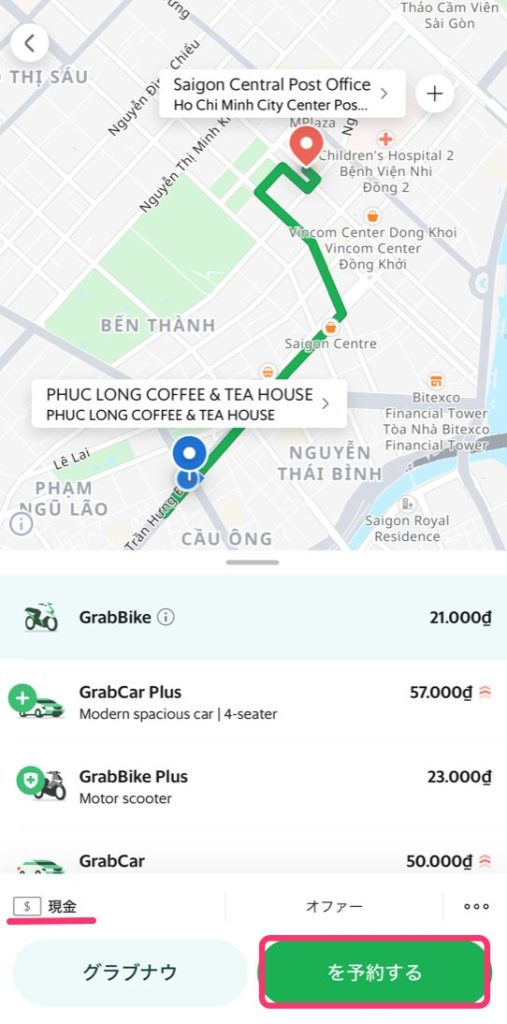
地図の下にずらりと車種が並びますので、好きなものをタップしてください。
画像にあるとおり、ここで料金も表示されます。
背景が水色なのが、現在選択されている車種です。
「GrabCar Plus」は「GrabCar」よりも高級車のようです(GrabBike Plusも同様)。
高級車に乗りたいならPlusを選ぶといいですが、私の感想では普通の「GrabCar」「GrabBike」で全然十分です。
「グラウナウ」の上に「現金」とありますが、これは現金払いを意味します。
この現金の部分をタップすると支払い方法の選択ができ、クレジットカードを登録してある場合はカード払いに変えることもできます。
車種が決定したら、下の「を予約する」をタップ。
次はドライバーとの合流です。
5.ドライバーと合流
車種を決定すると、ドライバー検索画面に変わります。

ドライバーが決まると、下の画像のような画面になります。

あとはドライバーが来るのを待つだけです。
ただドライバーとなかなか合流できない、見つけてもらえない事態が起こりえます。
一定時間を超えて乗車できないと、ペナルティが課せられます。
ペナルティ料が発生し、次のGrab利用時に上乗せ請求されます。
ですのでドライバーと合流できない事態は、できるだけ避けたいところ。
どうしても合流できないときに見つけてもらうコツですが、それは自分の写真を送ることです。
自分の顔を送るのに抵抗があるならマスクをしたままでもいいですし、顔から下の服装を送ってもいいです。
要は自分がどんな姿かたちをしているかドライバーに理解してもらい、見つけてもらうことに目的があります。
具体的には、以下のようにやります。
まずドライバーを待っている画面で、下の「ドライバーとチャット」をタップします。
すると下の画像のようにチャット画面に変わりますので、カメラのアイコンをタップ。


カメラが起動しますので、自撮りしてください。
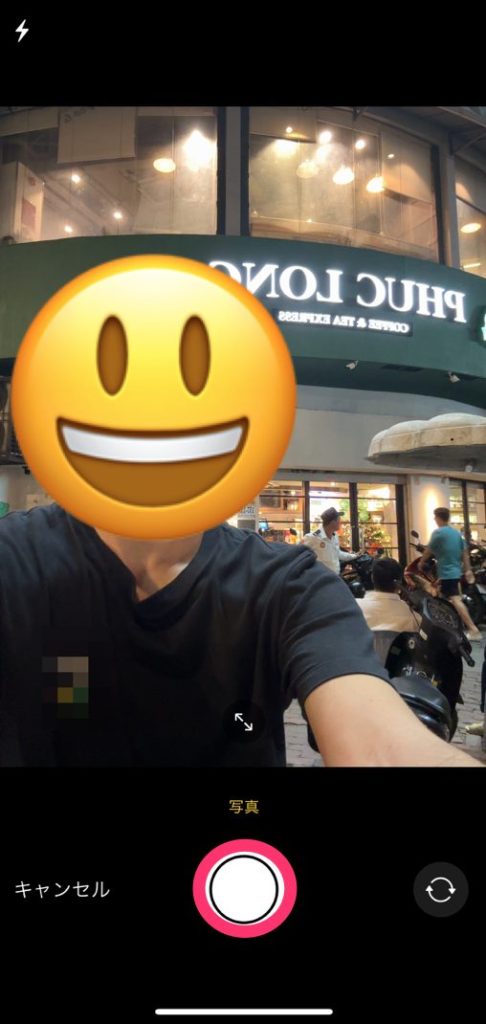
自撮りの際、周りに目印となる建物や風景を入れると、なお分かりやすいです。
撮影すると写真が表示されますので、「写真を使用」をタップ。
次に、右下のメールを送るアイコンをタップして送信します。

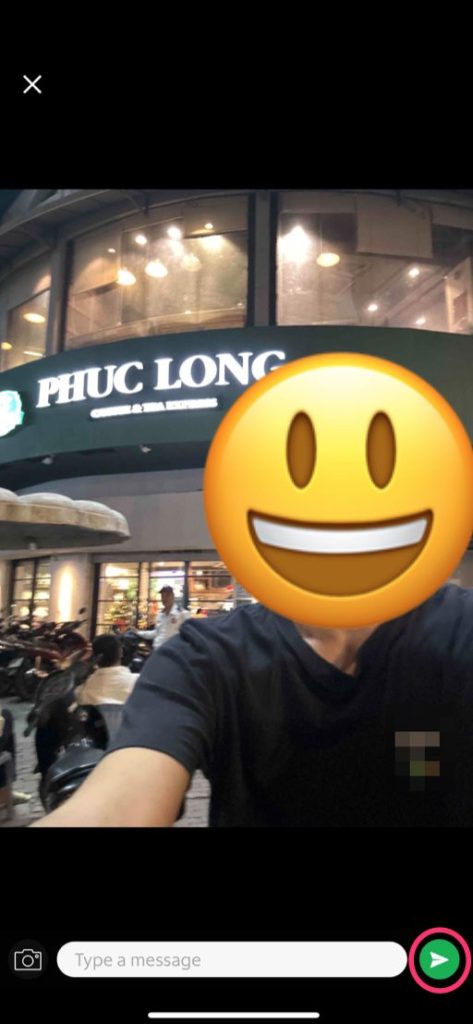
下の画像のように、チャット欄に写真が送られます。

ピックアップポイントが分かりづらい場合は、自撮りとともに周りの風景や建物の写真を送るといいです。
下の画像は違うときに撮ったものですが、こんな感じです。

このように自撮り写真を送ることで、ドライバーに見つけてもらう確率がぐんと上がります。
ドライバーと合流できたら、スマホを見せるなりしてお互いに確認しましょう。
Grabに表示されるドライバー情報からドライバーの乗るバイクまたはタクシーのナンバーが確認できるので、合流した人がちゃんと自分の呼んだドライバーかどうか確認できます。

上の画像で言うと
- ①名前
- ②バイクまたは車のナンバー
- ③車の名前・種類など
です。
ドライバーとお互いに確認できたら、あとは乗車するだけです。
交通量の多い時間帯にバイタクに乗るさいは、車の排気ガス対策でマスクがあった方がいいかもしれません。
ベトナムではバイクのドライバーの多くはマスクをしており、私もバイタクに乗るときは必ずマスクしてます。
6.料金の支払い
行先に着いたら、ドライバーに料金を支払います。
支払う料金は、車種選択の画面で表示されていた金額だけです。
明朗会計ですね ♪
チップはあげなくて大丈夫ですが、私の場合細かいお釣りは受け取らずチップとすることがあります。
クレジットカード払いにしている場合は、何も払わずそのまま別れて大丈夫です。
クレジットカードの登録方法は、あとで解説します。
7.領収書の受け取り
Grabにメールを登録していると、領収書が届きます。
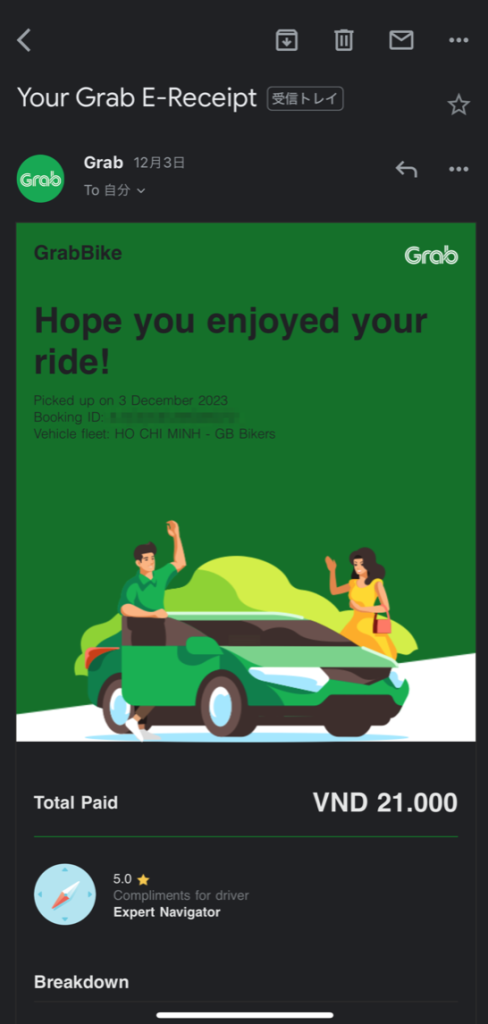

Grabにメールを登録する方法は、あとで解説します。
3.ベトナムのおすすめピックアップポイント

Grabでピックアップポイントを指定する際、ドライバーに分かりやすい場所を選ぶ必要があります。
さらにこちら側の都合で言うと、Grabアプリで候補として出てくる、検索しやすい場所が便利です。
ベトナムでおすすめのピックアップポイントは、以下の場所です。
1.ホーチミン
PHUC LONG COFFEE & TEA HOUSE

上でも紹介しましたが、ブイビエン通りの東端に位置するカフェです。
十字路のはじに位置するので、ドライバーからは分かりやすいと思います。
ブイビエン通りの東に宿をとるなら、ここからGrabに乗るのが便利です。
PHUC LONG COFFEE & TEA HOUSE(Googleマップ)
2.ハノイ
「Hoan Kiem Lake Fountain」または「Quảng trường Đông Kinh Nghĩa Thục」


ハノイの旧市街からGrabに乗るなら、ここが便利です。
上の画像は「ドンキンギアトゥック広場」という場所ですが、「Quảng trường Đông Kinh Nghĩa Thục」と「Hoan Kiem Lake Fountain」のどちらもこの広場の周辺です。
画像の中央は噴水で、ハノイ人でこの広場を知らぬ者はいません。
ここで待てば、比較的ドライバーに見つけてもらいやすいです。
「Quảng trường Đông Kinh Nghĩa Thục」と「Hoan Kiem Lake Fountain」のどちらもGrabアプリで検索できるので、どちらでもいいでしょう。
上の地図にあるように「Hoan Kiem Lake Fountain」の方がホアンキエム湖の道路側で待ちやすいので、私はいつも「Hoan Kiem Lake Fountain」でGrabを待ちます。
ドンキンギアトゥック広場(Quảng trường Đông Kinh Nghĩa Thục)(Googleマップ)
お気に入りのピックアップポイントは保存しておくと、すぐに呼び出せるのでおすすめです。
次に、その「場所の保存」の仕方を解説します。
4.Grabに場所を保存する方法

よく使うピックアップポイントや行先は、保存しておくと便利です。
保存の仕方ですが、まずホームページから下の「アカウント」をタップします。
アカウントのページになったら、「保存済みの場所」をタップ。


「保存済みの場所」のページになったら、下の「新しく追加する」をタップ。
次の画面に変わったら、「場所を入力してください」に英語で入力します。
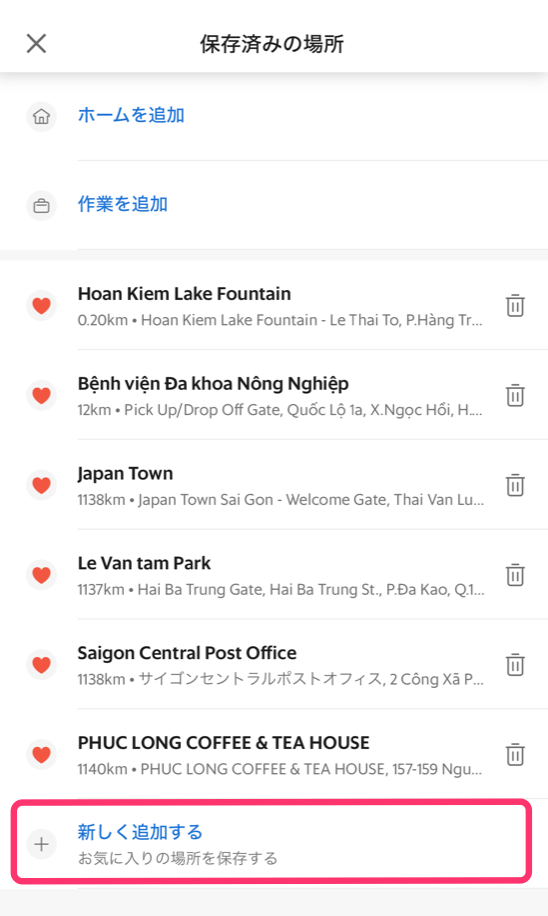
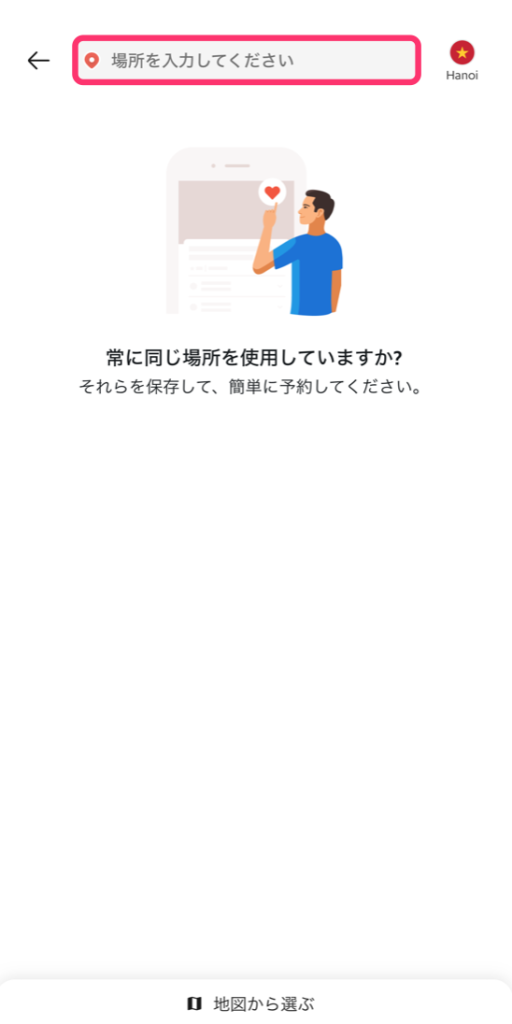
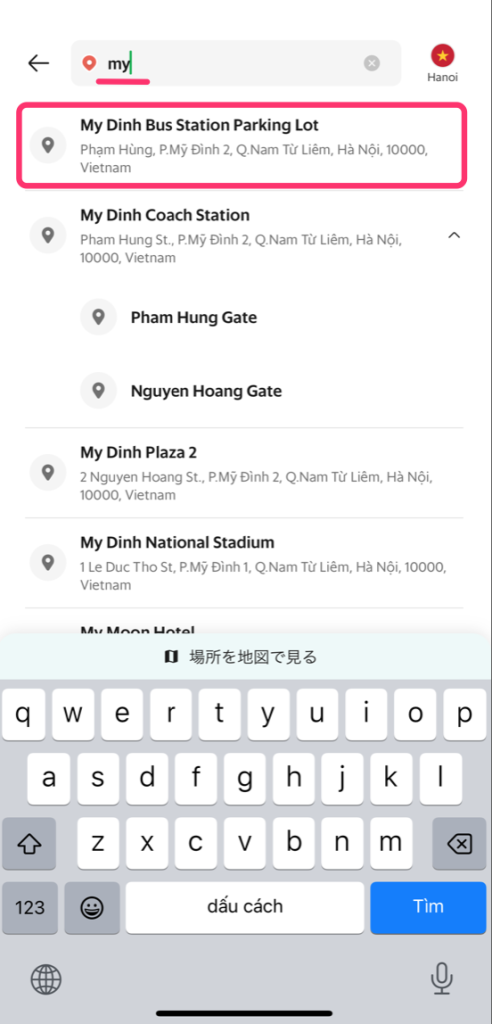
例として、ハノイの「ミーディンバスターミナル(My Dinh Bus Station)」を追加します。
名前の全部を入力しなくても、一部を入力すると候補が出てきます。
下の画像のように「my」と入力すると、すぐ下に「My Dinh Bus Station~」と出てきました。
ミーディンバスターミナルはこれなので、タップして選択します。
下の画像のように、「保存済みの場所」の詳細を入力する画面に変わります。
名前が必須項目なのですが、ここでつけた名前が「保存済みの場所」に表示されます。
日本語でも英語でもいいので、分かりやすい名前を入力してください。
入力したら、下の「アドレスを保存」をタップ。
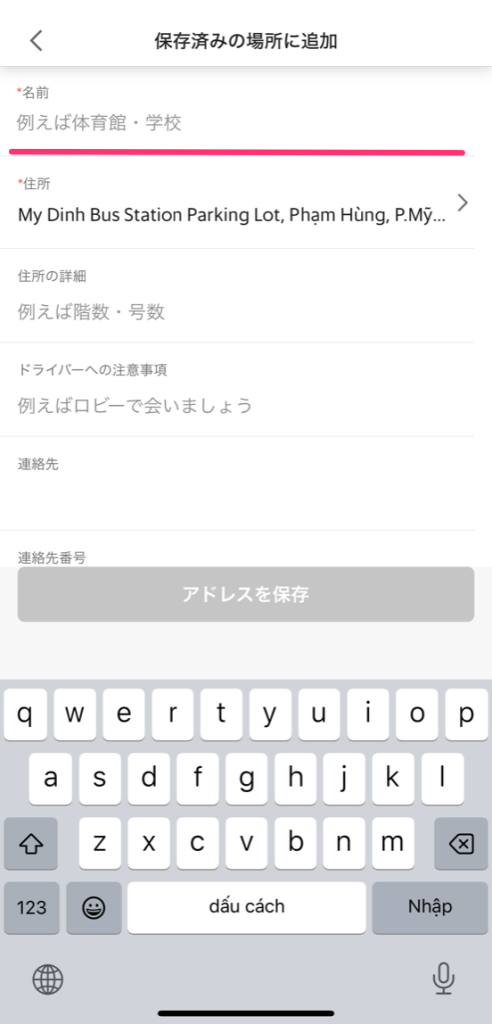
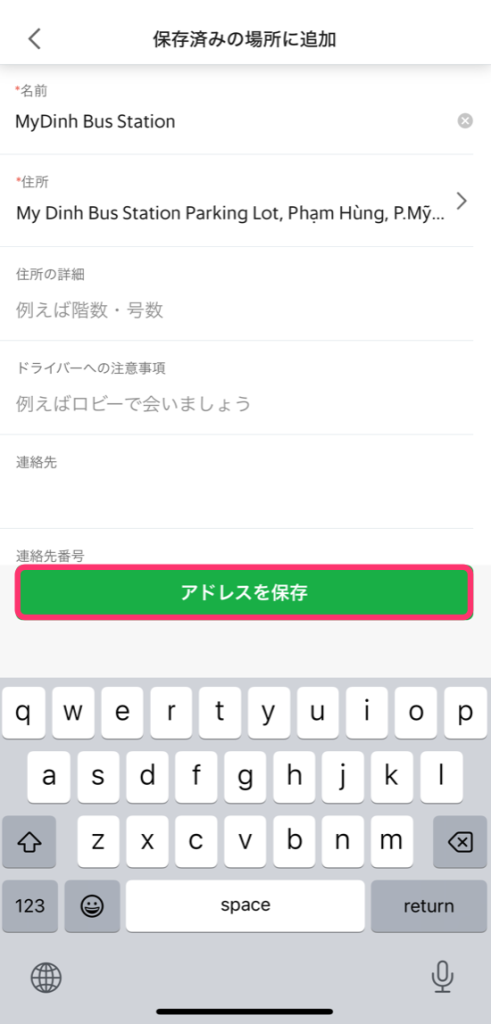
「保存済みの場所」の画面に戻り、いま入力した場所が追加されていれば完了です。

5.Grabにクレジットカードを登録する方法

Grabにクレジットカードを登録しておくと、クレジットカード払いができます。
以前は日本ではクレジットカードの登録ができないようでしたが、2023年12月現在は問題なく登録できます。
以下、クレジットカードの登録方法を解説します。
クレジットカードによっては、登録の過程で「本人認証」が必要になります。
その方式を携帯電話番号にSMSでワンタイムパスワードを送るように設定している場合は、日本でクレジットカードの登録を済ませてください。
(普通には)日本の電話番号が使えないベトナムでは、SMSによる本人認証ができません。
*ローミングサービスを使うか(高額になります)楽天モバイルを使うなど、ベトナムで日本の電話番号によるSMSを使う方法はなくはありませんが、使える人は限られると思います。
まず、ホームページ下の「支払い」をタップしてください。
次に「支払い」のページに変わったら、「Add a card」をタップ。


次にカードをスキャンするか手動で入力するか聞かれるので、どちらかを選んでください。
スキャンを選ぶとカメラが起動しますので、枠の中にカードを入れてスキャンしてください。


手動で入力する場合は下の画像のような画面に変わりますので、カード情報を入力し「継続する」をタップしてください。
カードによっては、本人認証が必要になる場合があります。
その場合はSMSかメールに送られてくるワンタイムパスワードを入力し、送信ボタンを押してください。

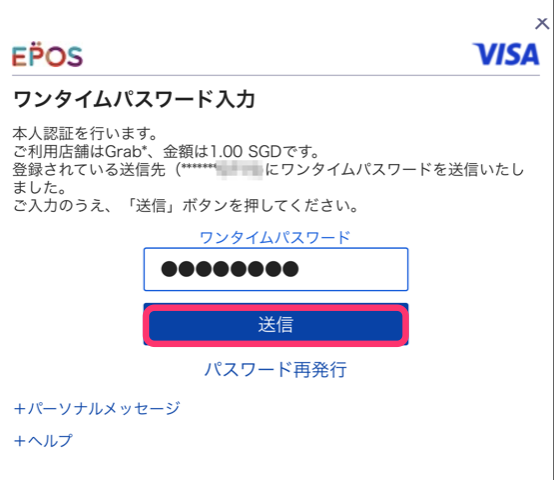
下の画像のような画面になれば、カードの登録は完了です。
「とった(3)」を押すと、元の画面に戻ります(変な日本語ですねw)。
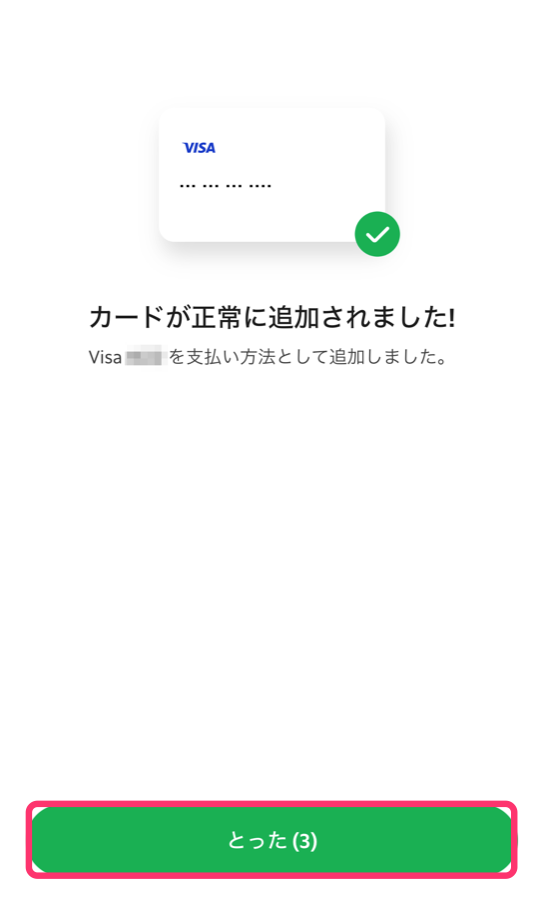
クレジットカードがちゃんと追加されているか確認するには、アカウントの画面で「お支払い方法」をタップしてください。
追加されたカードが表示されるはずです。
カードを削除するには、下の「消去」を押します。


以上、クレジットカードの登録方法でした。
6.Grabにメールを登録する方法
メールを登録しておくと、Grabを利用したあとに領収書がメールで送られてきます。
アカウントを保護することにも役立つので、メールの登録はしておきましょう。
以前はアカウント作成時にメールアドレスの登録は必須でしたが、2023年12月現在メール登録しなくてもアカウントが作れます。
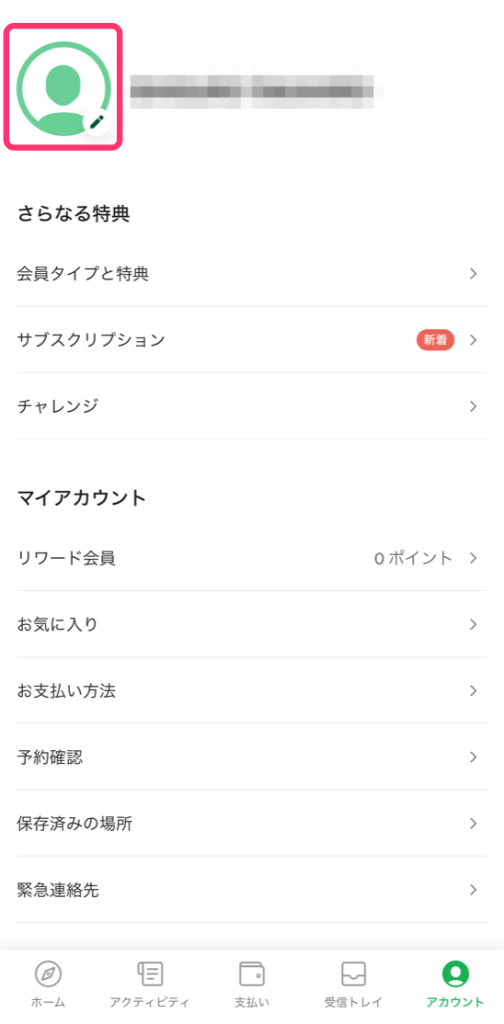
メール登録にはまずアカウントのページに行き、下の画像で赤い枠で囲んだ絵の部分をタップしてください。
名前や携帯電話番号の情報のページに移るので、「Eメール」の部分をタップしてメールアドレスを入力します。
入力したら、右上の「保存」をタップ。


「確認メールを送信しました」と通知が来るので、「わかった」をタップ。
入力したメールアドレス宛に届いた「確認メール」を開き、「Verify Email Address」をタップします。


「アプリで開く」よう表示されたら、任意のブラウザアプリで開いてください。
すると「Thank you!」となり、メールアドレスの認証ができたことになります。
「Open Grab App」をタップします。


先ほどのページに戻り、メールアドレスの右に緑色のレ点が付いていればメール登録は完了です。

7.Grab PINの設定方法

Grabに登録したクレジットカード情報は、ログアウトすると消えるようです。
実際ログアウトしようとすると、下の画像のようにPINの設定について表示されます。
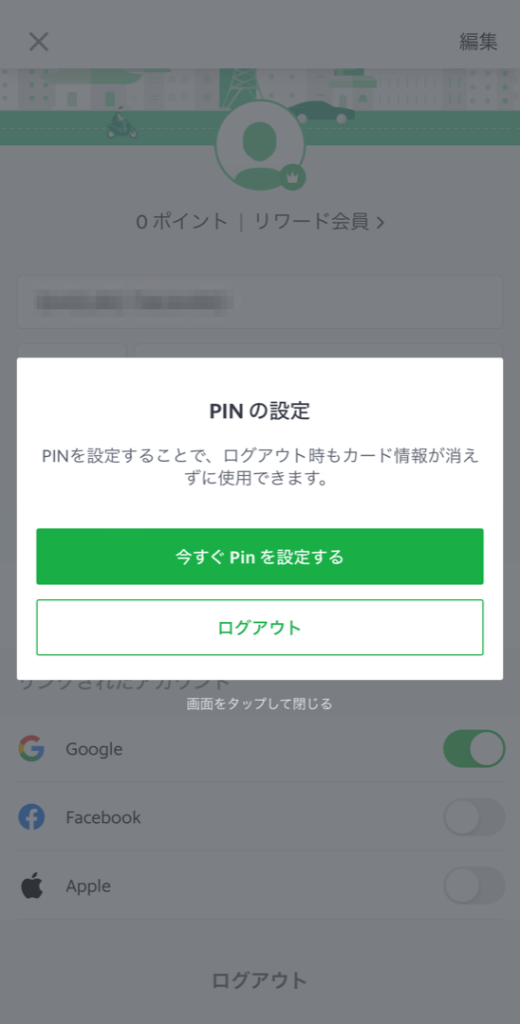
あえてログアウトしようとすることもないかもしれませんが、登録したクレジットカード情報が消えるのは困る場合、Grab PINを設定しておくとよいと思います。
上の画像のようにログアウトの画面からPINを設定してもいいですが、アカウントの設定のページから設定することもできます。
ここでは設定のページから、Grab PINを設定してみます。
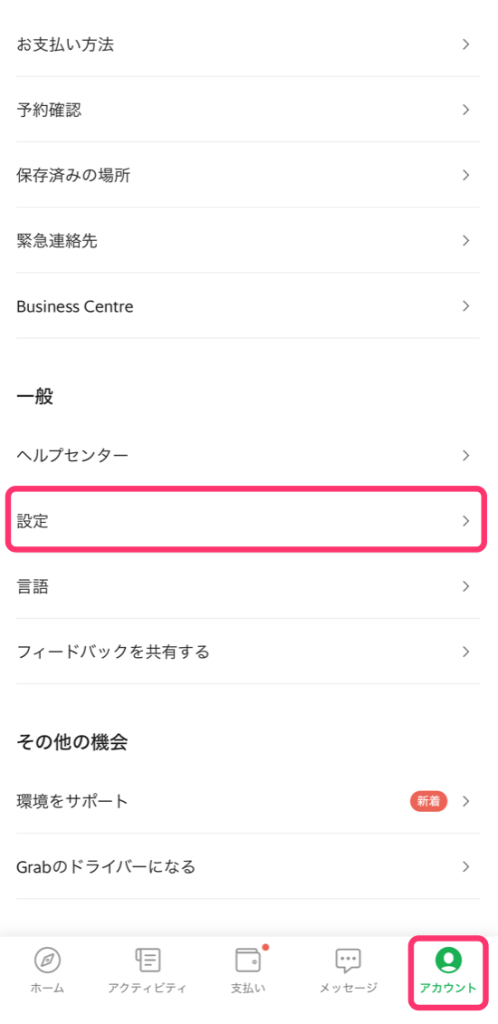
まず下の画像のようにアカウントのページに行き、「設定」をタップしてください。
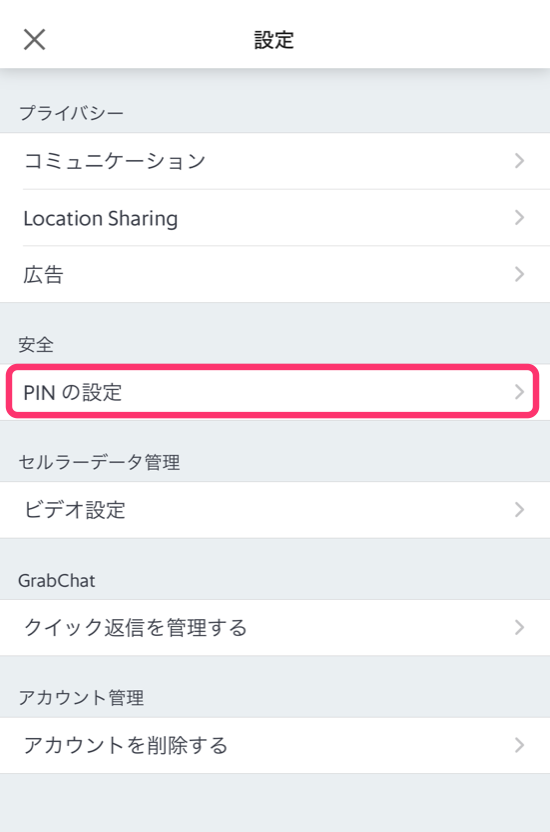
PINの入力画面になるので、好きな数字を6つ入力してください。
同じ数字や連続した数字は入力できません。
数字を入力すると確認のためにもう一度PINの入力画面になるので、同じ数字を入力します。

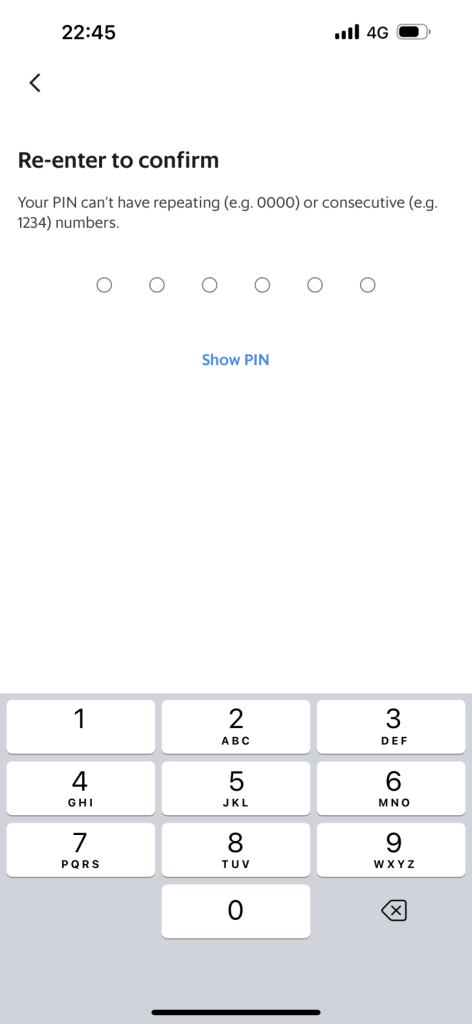
この時点でGrabにメールを登録していない場合、下の画像のようにメールを登録するかFacebookまたはGoogleとリンクするよう求められます。
Grab PINの設定には必要なので、メール登録するかFacebookまたはGoogleとリンクしてください。

すでにメールを設定している場合は、PINを入力するとすぐ下の画像のようにPINは設定されます。
Face IDを利用したい場合は、「はい」をタップしてください。
Face IDを設定すると「すごい!」と褒めてくれますw


Grab PINを設定すると、アカウントの詳細ページに「GrabPIN 有効」と表示されるようになります。

8.まとめ
配車アプリ「Grab」の使い方でした。
Grabは適正価格で乗車できて、ぼったくりがないので大変おすすめです。
周りにタクシーやバイタクがいなくても、現在地に呼び寄せることができる点も便利です。
ベトナムへ夜遊びに訪れるさいは、ぜひGrabを使ってみてください。
本当に便利なアプリで、慣れるとベトナム旅行の自由度が格段に上がりますよ ♪
私はとくに、ベトナムでバイタクに乗るのが好きです。
ハノイで夜遊びした帰り、バイタクに乗って夜風に吹かれたのが気持ちよく、そのときのことが今でも記憶に残ってます ♪
Vietnamobile ベトナムプリペイドSIM
ベトナムでGrabを使うにはスマホがネット接続していなければなりません。ベトナムで使えるSIMカードでおすすめは「Vietnamobile ベトナムプリペイドSIM」。このSIMカードは日本のAmazonで買えるのでベトナムの空港に着いたらすぐ使えます!しかも500円台で買えて20日間使える高コスパ!
